如何找回被 MacBook 刘海挡住的菜单栏图标
了解如何找回被 MacBook 刘海挡住或挤出视野的菜单栏图标,并用 Notchless 从键盘打开这些菜单栏 App。
MacBook 刘海解决了屏幕边框问题,却让菜单栏变得更拥挤。电池工具、启动器、VPN、音频控制、日历助手、同步工具可能都还在运行,但图标被刘海挡住、被系统项目挤走,或者变得很难用鼠标点到。
Notchless 解决的就是这个场景:把隐藏和可见的菜单栏 App 放回键盘可触达的位置,同时让扫描和打开动作都留在你的 Mac 本机。
为什么菜单栏图标会被刘海挡住
macOS 需要在一条固定高度的菜单栏里同时放下当前 App 的菜单、系统状态项和第三方菜单栏 App。带刘海的 MacBook 中间少了一段可用空间;如果当前 App 菜单很长,或者你装了很多菜单栏工具,实际可用区域会比看起来更小。
图标不见了,不一定代表 App 退出了。很多菜单栏 App 仍在后台正常运行,只是它的图标被裁切、被挤出可点击区域,或者被刘海挡住。
用 Quick Open 打开隐藏图标
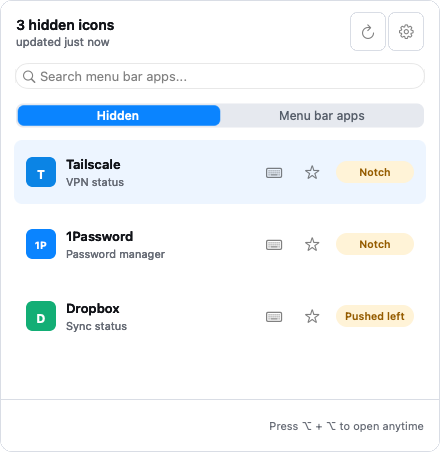
Notchless 会扫描 macOS 通过辅助功能暴露出来的菜单栏项目。Quick Open 会把能找到的菜单栏 App 列出来,包括那些视觉上被挡住或很难点击的项目。
基本流程是:
- 用全局快捷键打开 Notchless Quick Open。
- 输入菜单栏 App 名称的一部分。
- 选择目标 App,按 Return。
- Notchless 触发原本的菜单栏项目,你仍然看到该 App 自己的菜单或弹窗。
这适合图标被刘海挡住时使用,也适合图标明明可见但离鼠标很远、你不想反复找小图标的时候。
给常用菜单栏 App 设置直达快捷键
Quick Open 是通用入口,但不是唯一入口。对每天都会打开很多次的菜单栏 App,Notchless 也支持分配单独的 App 快捷键。直达快捷键会跳过搜索,直接打开指定 App 的菜单栏项目。
日历、剪贴板、VPN、专注模式、音频控制这类工具都很适合设置直达快捷键:用键盘记住它们,通常比沿着屏幕顶部找图标更稳定。
Notchless 能打开什么,不能打开什么
Notchless 不会宣称所有系统菜单项都一定能打开。它依赖 macOS 通过辅助功能暴露出的项目,以及目标菜单栏项目是否提供可触发的动作。一些 Apple 系统项或特殊第三方菜单项,可能不会提供稳定可用的打开动作。
当项目被 macOS 暴露出来时,Notchless 会在本机完成扫描、搜索和打开。它需要辅助功能权限,是因为 macOS 会保护跨 App 查看和操作界面元素的能力。
一个实用检查清单
- 在系统设置里给 Notchless 授予辅助功能权限。
- 用 Quick Open 从键盘查找隐藏和可见的菜单栏 App。
- 给最常用的菜单栏 App 设置直达快捷键。
- 对受系统保护或没有暴露动作的菜单项,保持合理预期。
这样你不必为了找回某个小图标而频繁重排菜单栏,也不用退出那些本来就有用的后台工具。