菜单栏 App 还在运行,只是图标被藏起来了
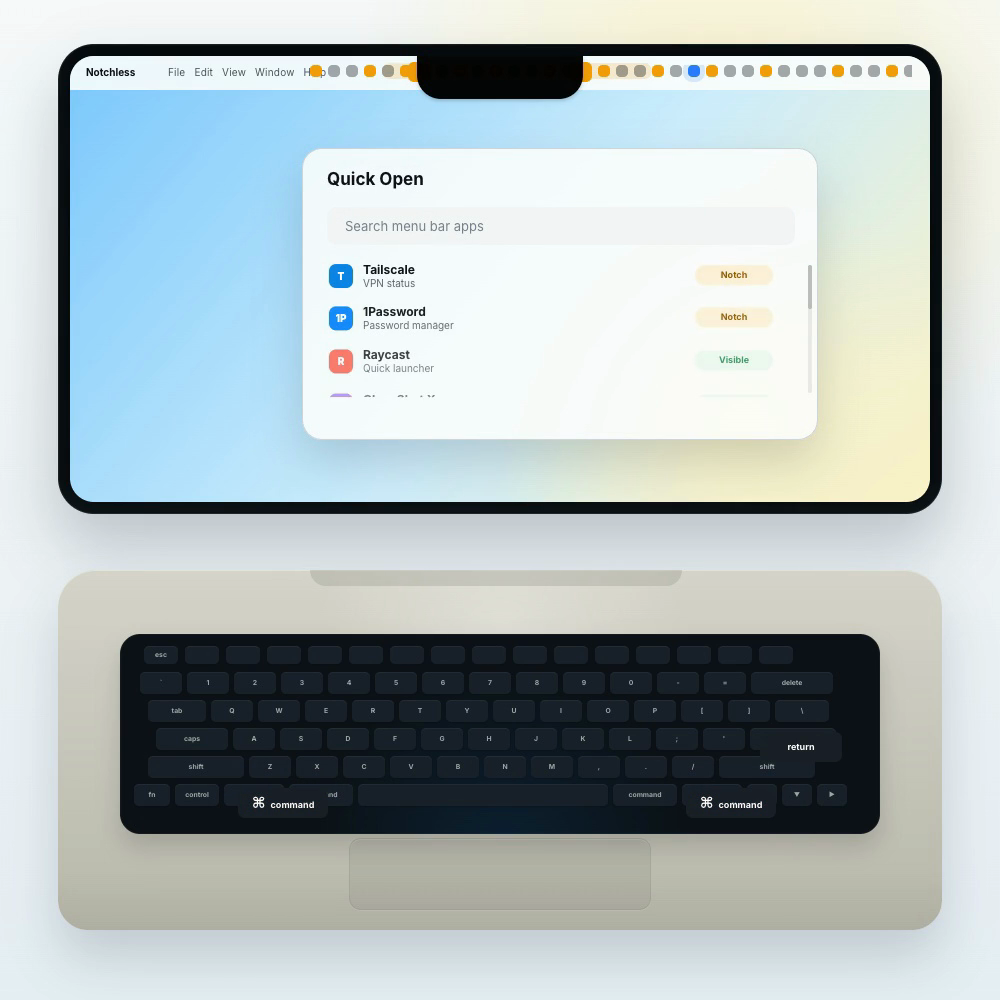
在带刘海的 MacBook 上,菜单栏图标常常会在 App 退出之前先消失。Notchless 会找到 macOS 仍然通过辅助功能暴露出来的菜单栏 App,再把它们重新带回键盘可触达的位置。
菜单栏 App 仍然在运行
Notchless 会查找仍在运行的菜单栏项目,而不是让你反复重启 App、猜它到底去哪了。
刘海改变了你能点到什么
当菜单栏图标被刘海挡住,或被拥挤的菜单栏挤掉时,Quick Open 仍然可以列出辅助功能暴露出的 App。
少一点鼠标寻找
把重复的菜单栏操作交给键盘,把鼠标留给真正需要指针的工作。
先找到,再打开任意菜单栏 App
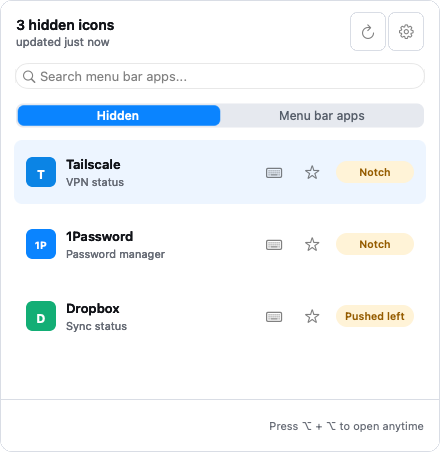
Quick Open 把 Mac 菜单栏变成可搜索的启动器,既能找回被刘海挡住的图标,也能搜索仍然可见的菜单栏 App,然后直接从键盘打开它原本的菜单项。
01
扫描菜单栏 App
Notchless 会读取 Mac 上可访问的菜单栏项目,包括被刘海挡住,或被拥挤菜单栏挤出去的图标。
02
用键盘搜索
打开 Quick Open,输入几个字母,直接找到目标菜单栏 App,不用把鼠标一路挪到屏幕顶部。
03
打开原本的项目
选中的 App 会打开自己的菜单项,因此你仍然使用熟悉的菜单和状态控制。
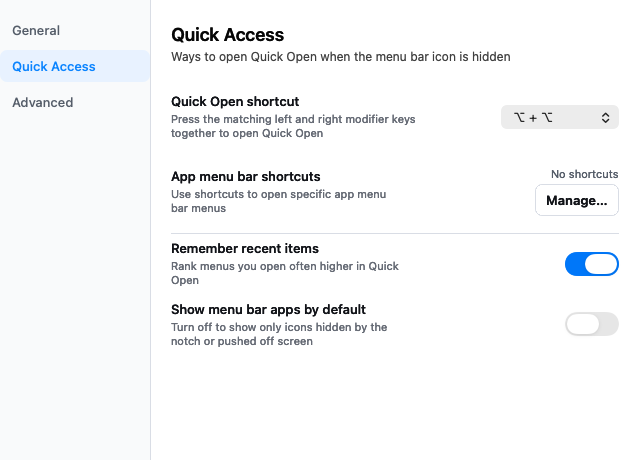
Quick Open 负责搜索,App 快捷键负责直达
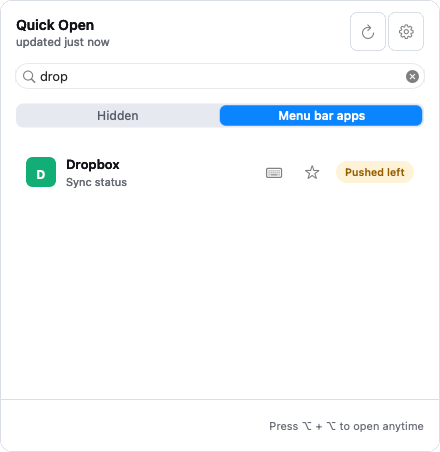
想搜索时,用一个全局快捷键就够了;每天都会打开的菜单栏工具,则可以设置成专属 App 快捷键。即使图标还看得见,也能直接从键盘打开。
Quick Open 快捷键
一个面向隐藏和可见菜单栏 App 的键盘入口,先搜索,再打开。
App 快捷键
给某个具体菜单栏 App 分配单独按键组合,和全局 Quick Open 快捷键分开。
为刘海时代的 Mac 菜单栏而做
Notchless 解决的是一个很具体的日常问题:图标明明还在,Mac 菜单栏却已经让你很难再点到它。
刘海感知找回
找回被刘海挡住,或被拥挤系统项目挤到不可见的菜单栏图标。
Quick Open
面向任何已检测到的菜单栏 App 的键盘启动器,隐藏和可见图标都能处理。
App 快捷键
给最常用的菜单栏 App 分配直接打开的快捷键。
本地优先扫描
扫描和打开都通过 macOS 辅助功能在你的 Mac 上完成。
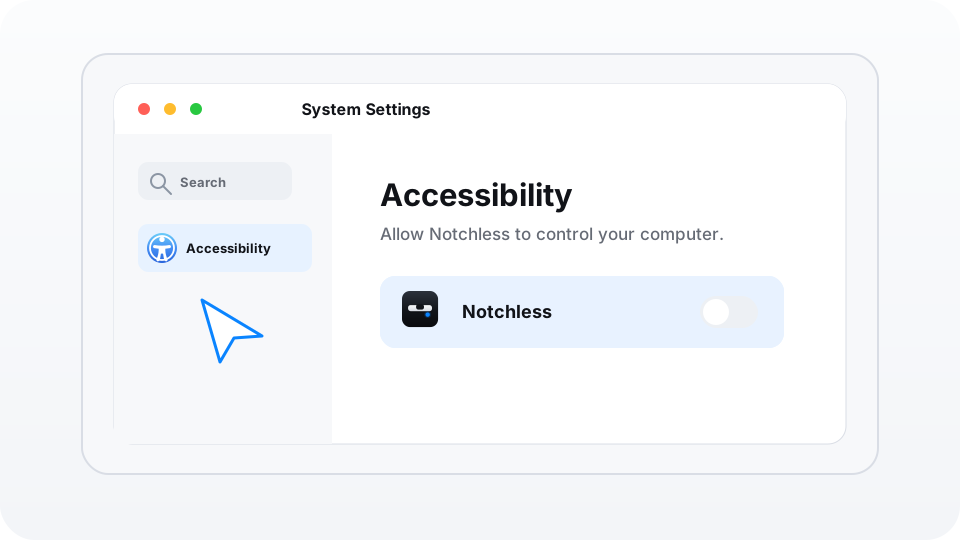
只需要辅助功能权限
Notchless 需要辅助功能权限,用来扫描菜单栏项目、找到被刘海挡住的图标,并打开你选择的菜单栏 App。
扫描和打开都在你的 Mac 本机完成,不录屏,也不上传菜单栏内容。
博客与产品更新
阅读关于 MacBook 刘海菜单栏图标、键盘优先菜单栏工作流,以及 Notchless 新版本的内容。
为什么 MacBook 刘海会让菜单栏图标消失,以及 Notchless 如何解决
解释为什么 MacBook 刘海和拥挤的菜单栏会让图标看似消失,以及 Notchless 如何找回被挡住的图标、用键盘打开菜单栏 App,并给常用项设置快捷键。
如何找回被 MacBook 刘海挡住的菜单栏图标
了解如何找回被 MacBook 刘海挡住或挤出视野的菜单栏图标,并用 Notchless 从键盘打开这些菜单栏 App。
如何用键盘打开 Mac 菜单栏 App
用 Notchless Quick Open 从键盘搜索并打开 Mac 菜单栏 App,包括可见、被挤走或被刘海挡住的图标。
常见问题
围绕 Mac 菜单栏图标、MacBook 刘海遮挡、键盘打开菜单栏 App、权限、隐私和安装的常见问题。