为什么 MacBook 刘海会让菜单栏图标消失,以及 Notchless 如何解决
解释为什么 MacBook 刘海和拥挤的菜单栏会让图标看似消失,以及 Notchless 如何找回被挡住的图标、用键盘打开菜单栏 App,并给常用项设置快捷键。
很多人会用不同说法描述同一个问题:有人会直接搜“MacBook 刘海 菜单栏图标”,有人会说菜单栏图标被刘海挡住了,也有人会说某个明明还在运行的菜单栏 App 就是点不到。它们其实都在指向一件事:App 还在,但菜单栏已经不再是一个稳定、可靠的入口。
这正是 Notchless 想解决的问题。Notchless 不是一个完整的菜单栏整理器,更不是要重做 macOS 菜单栏。它的定位更克制,也更明确:它既是一个面向菜单栏 App 的启动器,也是一个专门处理刘海遮挡的找回工具。你既可以找回被刘海挡住的图标,也可以把任意菜单栏 App 变成键盘可达。
不是刘海凭空制造了问题,而是刘海把问题放大了
在刘海出现之前,Mac 菜单栏本来就不是一个宽裕空间。左边要给当前 App 的菜单留位置,右边要给系统状态项留位置,中间剩下的空间才轮到第三方菜单栏 App。再叠加小屏幕、缩放分辨率、很多常驻工具,或者某个 App 特别长的菜单名,可用区域很快就会变紧张。
刘海让这个约束变得更明显。带刘海的 MacBook 在菜单栏中间挖掉了一块连续空间,所以菜单栏不再是一条完整直线。结果就是你很熟悉的场景:昨天还能点到的 VPN、日历、音频控制、剪贴板管理器,今天突然像“消失”了一样。
这也是为什么问题看起来不稳定。它可能在外接显示器上恢复正常,切换到菜单更长的 App 后又消失,过一会儿布局变了又回来。不是那个菜单栏 App 变得随机,而是菜单栏本身已经太脆弱。
图标消失,不等于 App 退出
这一步最容易误导人。菜单栏图标不见时,很多人会先重启 App、翻 Activity Monitor,或者怀疑自己把某个设置关掉了。有时确实是这样,但更多时候,什么都没有崩,也没有退出。
真正消失的只是那个“可见入口”。
而在今天的 Mac 工作流里,这不只是视觉问题。菜单栏 App 往往承载的是一串高频小动作:加入会议、切换音频输出、开关 VPN、看计时器、调出剪贴板历史、看日历。图标一旦不稳定,这些小动作就会不断打断节奏。
用户真正需要的,不是更花哨的菜单栏,而是恢复路径
到了这里,需求其实会分成两层。
第一层,是把那个还在运行、却因为拥挤或刘海而点不到的图标找回来。
第二层,是给那些“即使看得见也不好点”的菜单栏 App 一条更快路径。很多时候问题不只是图标被遮挡,而是菜单栏本来就要求你把鼠标移动到屏幕顶边,去点一个很小的目标。
Notchless 就是围绕这两层需求设计的。它刻意不去做完整菜单栏管理器想做的一切,因为重点不在“重排所有东西”,而在“让已有的菜单栏 App 再次可达”。
Notchless 如何解决菜单栏图标被刘海挡住的问题
Notchless 有两个核心能力。
1. 找到被刘海挡住的图标,并把它打开
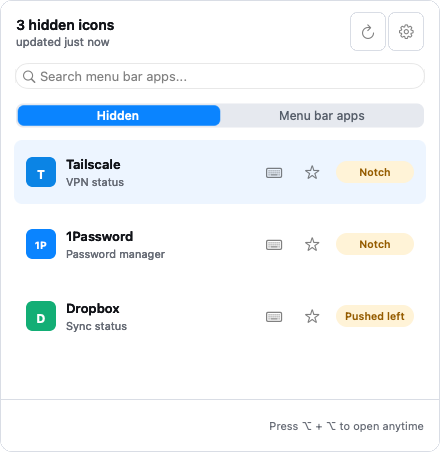
Notchless 会扫描 macOS 通过辅助功能暴露出来的菜单栏项目,生成一个本地可搜索列表。这样一来,即使某个项目视觉上已经被挤走,或者处在被刘海挡住的位置,只要系统仍然暴露了它,Notchless 就能把它找出来。
你打开 Quick Open,输入 App 名称的一部分,按 Return,Notchless 就会触发原本的菜单栏项目。你最终进入的仍然是目标 App 自己的菜单或弹窗,Notchless 只是把“找到它”和“点到它”这两步从像素操作改成了名字搜索。
对那些菜单栏图标被刘海挡住的场景来说,这就是最重要的恢复路径:不再沿着屏幕顶部找图标,而是按名字直接找回入口。
2. 找到任意菜单栏 App,并且用键盘打开它
第二个能力同样关键。Notchless 的价值不只在于“救回隐藏图标”,还在于把整个菜单栏变成键盘可达。
Quick Open 给了你一个统一入口。你不需要关心图标当前可见、被挤压,还是被刘海挡住;只要记住一个快捷键,就可以搜索并打开任意被检测到的菜单栏 App。这正是“用键盘打开菜单栏 App”真正成立的地方:键盘不是补救方案,而是更稳定的入口。
对于每天都会打开很多次的项目,Notchless 还支持给常用项分配直达快捷键。日历、剪贴板、VPN、专注工具、音频控制这类 App,可以不经过搜索,直接由单独快捷键唤起。
这两层能力组合起来,才是 Notchless 的完整价值:
- 找回被刘海挡住的图标;
- 搜索并打开任意菜单栏 App;
- 给高频项目设置自己的快捷键。
为什么键盘路径会改变体验
很多人会把刘海理解成一个“可见性问题”。但实际使用里,它同时也是一个“交互效率问题”。有些图标明明看得见,仍然不好点:离鼠标太远、目标太小、挤在一串很像的符号里。
所以,对 Notchless 来说,“用键盘打开菜单栏 App”不是附带功能,而是另一半核心价值。一旦菜单栏 App 都有了键盘入口,你继续使用 Notchless,就不只是因为刘海,而是因为键盘本来就比来回找鼠标更顺手。
Notchless 不会假装自己能控制一切
Notchless 依赖的是 macOS 通过辅助功能暴露出来的项目,以及目标菜单栏项目本身是否提供可触发动作。有些 Apple 系统项,或者实现方式很特殊的第三方菜单栏控件,并不会提供稳定可用的打开动作。
这个边界很重要。Notchless 不是在承诺“任何状态下的任何菜单栏项目都一定能控制”,而是在解决那一大类真实、常见、又反复发生的问题:App 还在、系统看得到、但人就是很难把它打开。
给拥挤菜单栏的一条更平静的后路
MacBook 刘海没有让菜单栏 App 变坏,它只是把菜单栏原本就有限的空间问题彻底暴露出来了。
Notchless 给这个空间提供了一条更可靠的后路。图标被挡住时,你仍然可以找回并打开它;图标可见但不顺手时,你仍然可以用键盘打开它;某个菜单栏 App 特别常用时,你还可以给它单独分配快捷键。
这就是 Notchless 的核心想法:少一点找图标,少一点像素级点按,少一点“App 明明在运行,却像丢了一样”的时刻。