如何用键盘打开 Mac 菜单栏 App
用 Notchless Quick Open 从键盘搜索并打开 Mac 菜单栏 App,包括可见、被挤走或被刘海挡住的图标。
菜单栏 App 本来是为了方便,但当你需要的只是屏幕角落一个很小的图标时,它也会打断节奏。触控板、外接显示器、带刘海的 MacBook,以及越来越多的菜单栏工具,都会让这件小事反复变麻烦。
Notchless 把这个动作改成键盘工作流。
给菜单栏 App 的 Quick Open
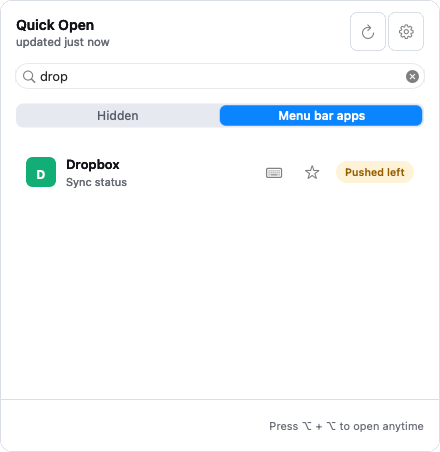
Quick Open 是一个面向 Mac 菜单栏 App 的小型命令面板。你不需要把鼠标一路移到菜单栏,只要按下快捷键,按名称搜索,然后打开原本的菜单栏项目。
它既适用于可见图标,也适用于因为菜单栏拥挤或 MacBook 刘海而难以点击的图标。目标 App 仍然打开自己的菜单或弹窗;Notchless 不会替换它本来的界面。
先搜索,再打开
最稳定的键盘流程是:
- 按下 Notchless Quick Open 快捷键。
- 输入菜单栏 App 名称中的几个字符。
- 如果有多个结果,用方向键选择。
- 按 Return 打开选中的菜单栏项目。
这样你只需要记住一个入口,就能覆盖整个菜单栏。即使以后菜单栏 App 变多或变少,这个流程也仍然成立。
高频 App 用直达快捷键
有些菜单栏 App 值得更快打开。Notchless 支持给常用菜单栏 App 分配单独快捷键,让某个具体 App 不经过搜索就立即打开。
偶尔用的 App 放在 Quick Open 里;每天都离不开的菜单栏工具,比如剪贴板、VPN、日历、音频控制、专注模式、屏幕工具,就可以设置直达快捷键。
本地优先的行为
Notchless 通过 macOS 辅助功能在本机扫描和打开菜单栏项目。需要辅助功能权限,是因为 macOS 会保护跨 App 的界面查看和操作。
实际好处是,这套键盘工作流不依赖云端查询。Notchless 读取你的 Mac 当前暴露出的项目,按名称过滤,然后在同一台机器上触发原本的菜单栏项目。
了解边界
不是每个菜单项都像标准第三方菜单栏 App 一样工作。一些系统项或特殊第三方控件可能没有暴露 Notchless 能触发的打开动作。macOS 暴露出可用项目时,Notchless 可以让它可搜索、可用键盘打开;没有暴露时,Notchless 不会假装能控制系统没有提供的东西。
对日常那些可见、隐藏、拥挤的菜单栏 App 来说,这条键盘路径通常足够把一个小打断变成快速动作。