
为什么 Mac 菜单栏图标会消失
解释 Mac 菜单栏图标消失的常见原因,以及 Notchless 如何帮助你找回被刘海挡住或挤出视野的菜单栏 App。
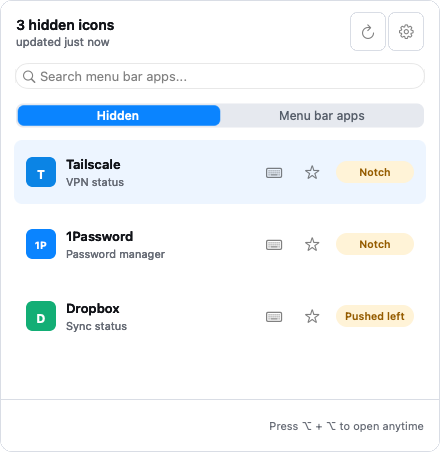
Mac 菜单栏图标消失时,很多人的第一反应是重启 App。有时这有用,但更多时候,App 其实没有退出。真正消失的只是你能看到、能点到的图标。
在带刘海的 MacBook 上,这个问题更常见,因为菜单栏的连续可用空间比看起来少。
菜单栏比看起来更拥挤
macOS 菜单栏要同时容纳当前 App 的菜单、系统状态项和第三方菜单栏 App。长菜单、很多工具、小屏幕、缩放分辨率,以及 MacBook 刘海,都会减少可用空间。
空间不够时,macOS 可能会隐藏、裁切或挤走部分图标。App 仍然可以运行、接收事件、继续工作,只是菜单栏上看不到它。
刘海让问题更明显
带刘海的 MacBook 中间有一块区域无法显示菜单栏内容。如果你安装了很多菜单栏 App,需要的图标可能刚好处在被挡住的位置,或者被推到很难点击的地方。
这也是为什么问题看起来会忽隐忽现:外接显示器上正常,切换到菜单更长的 App 后消失,退出另一个菜单栏工具后又回来。
Notchless 如何找回菜单栏 App
Notchless 会在本机扫描 macOS 通过辅助功能暴露出来的菜单栏项目,并生成一个可搜索列表。你可以用键盘打开这些菜单栏 App,不管图标当前可见、被挤走,还是被刘海挡住。
Quick Open 是通用入口。打开它,输入 App 名称,按 Return,就会触发原本的菜单栏项目。对经常使用的项目,还可以分配直达快捷键,跳过搜索直接打开。
为什么需要辅助功能权限
macOS 要求用户授权后,一个 App 才能查看并触发另一个 App 的界面元素。Notchless 需要这项权限来发现菜单栏项目,并代表你打开它们。
这个扫描和打开流程是本地优先的。Notchless 不需要把你的菜单栏列表发送到远程服务来完成这些动作。
仍然可能打不开的情况
有些菜单栏项目受系统保护、实现方式很特殊,或者没有通过辅助功能暴露可触发动作。Notchless 只能处理 macOS 能看到并允许触发的项目。因此它是一个实用的找回路径,而不是“所有系统菜单项都一定可控”的承诺。
只要目标 App 被检测到,Quick Open 和直达快捷键就能帮你少做很多重排菜单栏和移动鼠标的工作。