如何给 Mac 菜单栏 App 设置快捷键
了解什么时候使用 Quick Open,什么时候用 Notchless 给常用 Mac 菜单栏 App 设置直达快捷键。
好的快捷键会省掉一次判断。如果你每天都要打开同一个菜单栏 App 好几次,那么每次找图标都已经太慢了。带刘海的 MacBook 上,这件事还可能更糟:图标可能被隐藏、被挤走,或者不在顺手的位置。
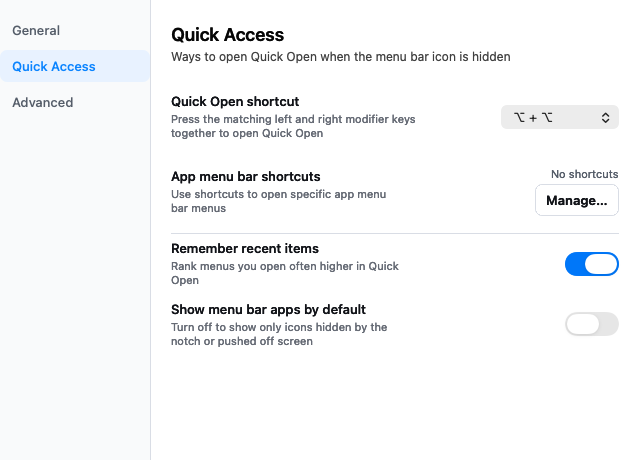
Notchless 提供两条键盘路径:Quick Open 用来搜索,直达快捷键用来打开最常用的菜单栏 App。
Quick Open 和直达快捷键的区别
Quick Open 是通用启动器。按一个快捷键,输入 App 名称,打开任何被检测到的菜单栏 App。它适合你不确定当前有哪些项目在运行,或者需要打开的项目经常变化的情况。
直达快捷键更适合形成肌肉记忆。把某个按键组合分配给某个具体菜单栏 App 后,Notchless 会直接打开它的菜单或弹窗。你不需要搜索,也不需要图标当前可见。
哪些 App 值得设置直达快捷键
优先选择那些经常打断专注工作的菜单栏 App:
- 日历和会议助手。
- 剪贴板管理器。
- VPN 和网络工具。
- 音频、麦克风或摄像头控制。
- 专注、计时器或屏幕工具。
- 经常被 MacBook 刘海挡住的菜单栏 App。
偶尔才用的 App 留在 Quick Open 里。每天反复打开的,就给它一个直达快捷键。
Notchless 如何打开目标项目
Notchless 会扫描 macOS 通过辅助功能暴露出来的菜单栏项目,在本机完成搜索,并触发选中 App 原本的菜单栏项目。目标 App 仍然负责自己的菜单、弹窗和控制项。
这点很重要:Notchless 不是要复制每个菜单栏 App 的界面,而是给你一条更快到达原界面的路径。
权限和兼容性说明
Notchless 需要辅助功能权限。没有这项权限,它无法查看菜单栏,也不能代表你打开项目。
同时也有系统边界。一些 Apple 系统项和特殊第三方控件可能没有通过辅助功能暴露稳定的打开动作。Notchless 可以帮助那些它能检测并触发的菜单栏 App,但不应被理解为保证每个菜单栏状态下的每个项目都可控。
一个简单设置方式
先给 Quick Open 设置一个好记的全局快捷键,再给最常用的两三个工具加直达快捷键。一开始不要设置太多。目标不是记住一长串新按键,而是让最常见的菜单栏操作变得立即可达。